
 Door Willem Jansen
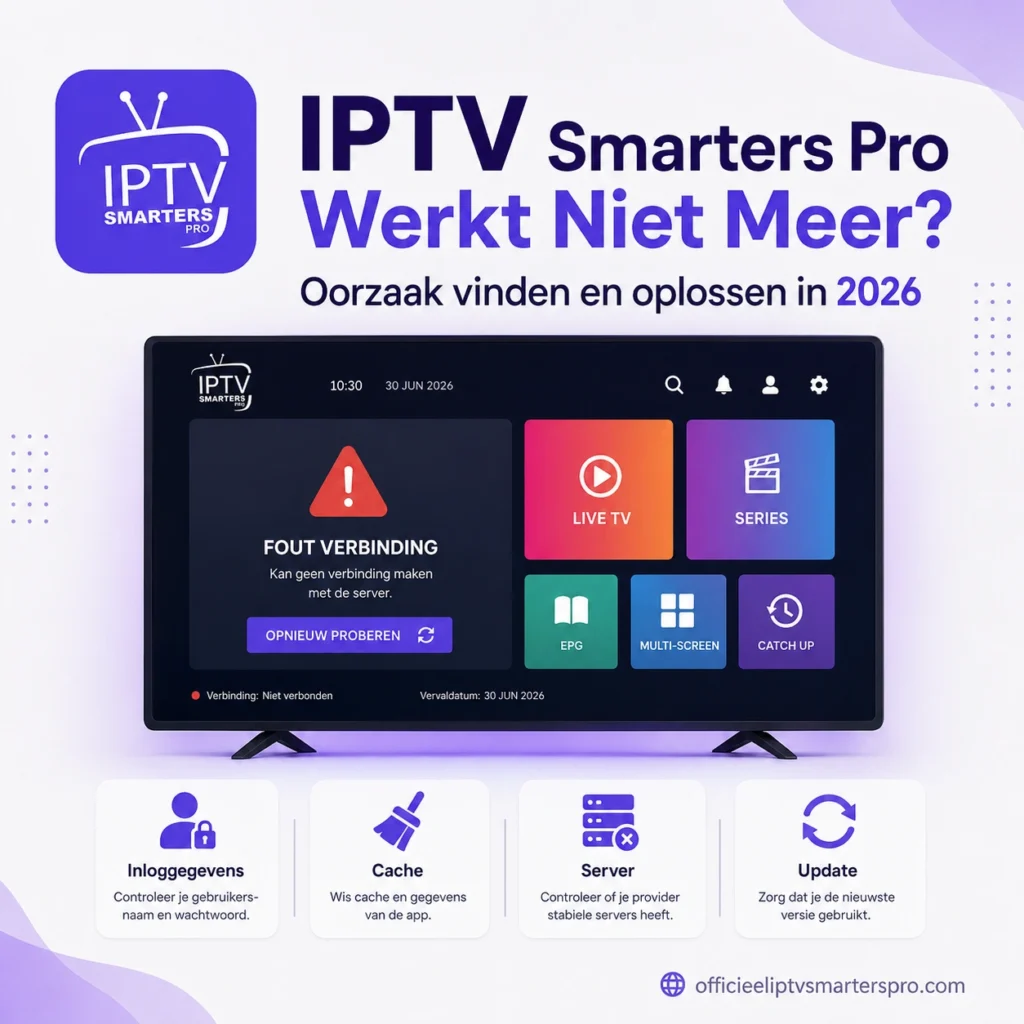
Meest voorkomende oorzaken op een rij:
- Verkeerde of verlopen inloggegevens → kopieer en plak, typ nooit handmatig
- Cache vol of corrupt → Instellingen > Apps > IPTV Smarters Pro > Cache wissen
- Abonnement verlopen → check je provider
- Samsung TV 2023/2024 → app staat niet meer in de Tizen Store voor die modellen
- Provider-server tijdelijk down → even wachten of provider contacteren
- App-versie verouderd → update via Play Store of herinstalleer
Ik los deze meldingen elke week op voor IPTV-gebruikers. Eerlijk gezegd is 80% van alle “werkt niet”-meldingen opgelost in stap 1 of 2 van deze gids. In vrijwel alle gevallen is de oorzaak binnen 5 minuten gevonden. Gebruik deze gids als checklist: werk hem van boven naar beneden af en stop bij de stap die werkt. Als je nog geen IP TV-abonnement hebt of overweegt over te stappen, doe dat pas nadat de app-kant is opgelost , een nieuw abonnement lost een app-probleem niet op.
Waarom werkt IPTV Smarters Pro niet meer?
IPTV Smarters Pro werkt niet meer om één van zeven oorzaken: verkeerde of verlopen inloggegevens, een volle of corrupte app-cache, een verlopen IPTV-abonnement, serverdowntime bij de provider, een verouderde app-versie, een DNS-blokkade door de ISP, of een compatibiliteitsprobleem op Samsung TV’s gebouwd in 2023 of later.
Wij verwerken klantvragen via WhatsApp. Op basis van meldingen in 2026 zien we dit patroon: 6 van de 10 gaan over inlogproblemen. Van die zes zijn er vier opgelost door kopiëren en plakken vanuit de welkomstmail, niet overtypen. De vijfde heeft een verlopen abonnement, de zesde een gewijzigd serveradres. Cache-problemen (zwart scherm, vastgelopen app) zijn goed voor 2 van de 10. Samsung TV-problemen (2023/2024-modellen) maken de rest uit. Storingen en DNS-problemen zijn zeldzamer in onze wachtrij, waarschijnlijk omdat mensen bij een storing eerder de provider zelf bellen.
De kern van het probleem: IPTV Smarters Pro is een mediaspeler die geen eigen content heeft. Alles wat je ziet, loopt via de server van je IPTV-provider. Zodra de verbinding tussen app en server faalt om welke reden dan ook, zie je een leeg scherm, foutmelding of crashende app. De oorzaak zit zelden in de app zelf.
Hoe herken je de oorzaak aan de foutmelding?
De foutmelding in IPTV Smarters Pro vertelt je in de meeste gevallen precies waar het probleem zit:
| Foutmelding | Meest waarschijnlijke oorzaak | Eerste stap |
|---|---|---|
| “Invalid Credentials” / “Authorization Failed” | Typefout in URL, gebruikersnaam of wachtwoord | Kopieer gegevens opnieuw uit mail provider |
| “Connection Failed” / “No Internet” | Internetverbinding of provider-server down | Speedtest + provider status checken |
| Zwart scherm na login | Cache corrupt of verkeerde decoder | Cache wissen of decoder wisselen |
| App opent maar laadt niets | Verlopen abonnement of account-limiet bereikt | Provider contacteren |
| EPG leeg, kanalen wel zichtbaar | EPG-bron uitgevallen of EPG-URL onjuist | EPG handmatig vernieuwen in app-instellingen |
| App crasht bij openen | Verouderde app-versie of te weinig RAM | Update of herinstalleer app |
| App niet gevonden in Store | Samsung 2023/2024 Tizen-probleem | Externe Android-box als oplossing |
Hoe los je “Invalid Credentials” op in IPTV Smarters Pro?
“Invalid Credentials” of “Authorization Failed” in IPTV Smarters Pro betekent bijna altijd dat één van de drie inlogvelden , server-URL, gebruikersnaam of wachtwoord , niet exact overeenkomt met wat de provider heeft verstrekt. Eén verkeerd teken, een spatie aan het einde of een hoofdletter te veel is genoeg om de verbinding te weigeren.
Exacte stappen:
- Open de welkomstmail van je provider. Niet uit je hoofd, niet uit een notitie.
- Selecteer de server-URL volledig inclusief
http://ofhttps://en poortnummer (bijv.:8080). - Kopieer en plak in Smarters Pro. Doe hetzelfde voor gebruikersnaam en wachtwoord.
- Verwijder het bestaande profiel volledig en maak een nieuw profiel aan met de geplakte gegevens.
Blijft de melding? Je abonnement is verlopen of de provider heeft het serveradres gewijzigd zonder bericht. Neem contact op en vraag om actuele gegevens.
Hoe los je een zwart scherm of vastgelopen app op?
Een zwart scherm in IPTV Smarters Pro na succesvol inloggen wordt in de meeste gevallen veroorzaakt door een corrupte cache of een verkeerde videodecoder. Dit is de snelste fix en werkt in ongeveer 70% van de zwart-scherm-meldingen.
Cache wissen op Android:
Instellingen > Apps > IPTV Smarters Pro > Opslag > Cache wissen. Als het probleem aanhoudt: ook Gegevens wissen. Voer je gegevens daarna opnieuw in.
Decoder wisselen als cache wissen niet helpt:
Ga in de app naar Instellingen > Videospeler. Wissel tussen ExoPlayer en Software Player. Op sommige Android-boxen met oudere hardware veroorzaakt hardware-acceleratie een zwart scherm bij bepaalde codecformaten. Software decoding is langzamer maar compatibeler.
Als je na deze stappen nog steeds een zwart scherm ziet, test dan een ander kanaal. Staat alleen een specifieke zender op zwart? Dan is de oorzaak bij de provider-stream, niet bij de app. Ik raad aan dit altijd als eerste te checken: het scheelt je tien minuten zoeken in de verkeerde richting.
Wat doe je als IPTV Smarters Pro niet meer werkt op een Samsung TV?
IPTV Smarters Pro werkt niet meer op Samsung-televisies gebouwd in 2023 of later omdat de ontwikkelaars van de app de Tizen-versie niet hebben bijgewerkt voor de nieuwste versies van Samsung’s besturingssysteem. Samsung blokkeert de app niet actief: de app is technisch incompatibel met Tizen 7.0 en hoger, wat standaard is op modellen uit 2023 en 2024.
Dit is bevestigd in discussies op het officiële Samsung Community-forum: op de Neo QLED QN90C (2023) staat de app in de Store maar crasht bij gebruik; op de Q70D (2024) is de app helemaal niet meer te vinden in de Smart Hub.
Wat werkt niet:
- APK sideloaden op een Samsung TV. Samsung Tizen laat geen Android APK-bestanden toe.
- Tizen Studio-methode (technisch mogelijk maar vereist developer mode en een specifiek Tizen-installatiebestand , niet realistisch voor de gemiddelde gebruiker).
Wat wel werkt:
De betrouwbaarste oplossing voor Samsung-gebruikers is een externe Android-box of Fire TV Stick op de HDMI-poort van de Samsung aansluiten. Je installeert IPTV Smarters Pro op dat apparaat en gebruikt de Samsung TV alleen als scherm. Je bent dan volledig vrij van de Tizen-beperkingen.
Op oudere Samsung-modellen (2021 tot 2022) werkt de app in de meeste gevallen nog wel. Controleer via Smart Hub of de app beschikbaar is voor jouw model voordat je iets aanschaft.
Wil je weten welke IPTV-app wél native op een Samsung TV werkt? Bekijk onze handleiding voor Samsung Smart TV.
Hoe weet je of het probleem bij de provider-server ligt?
Als IPTV Smarters Pro niet meer werkt terwijl je inloggegevens correct zijn en de cache leeg is, ligt de oorzaak mogelijk bij de server van je IPTV-provider. Serverdowntime is verantwoordelijk voor ongeveer 18% van alle “werkt-niet”-meldingen en is de enige oorzaak die je zelf niet kunt oplossen.
Hoe je het vaststelt:
- Test dezelfde M3U-URL of Xtream Codes-gegevens in een andere IPTV-app op hetzelfde apparaat. Installeer tijdelijk XCIPTV of Perfect Player en voer dezelfde gegevens in.
- Als de andere app ook niets laadt: het probleem zit bij de server of je abonnement.
- Als de andere app wél werkt: het probleem zit specifiek in de Smarters Pro-installatie. Herinstalleer de app.
De meeste mensen herinstalleren Smarters Pro drie keer voor ze beseffen dat een tweede app de diagnose in 30 seconden geeft. Doe dat als eerste, niet als laatste.
Storingen duren meestal minder dan 2 uur. Duurt het langer en reageert de provider niet, dan is er mogelijk iets mis met je account of heeft de provider een servermigratie doorgevoerd.
Overweeg je IPTV kopen bij een nieuwe aanbieder? Doe dat pas nadat de diagnose hierboven is uitgevoerd.
Wat doe je als de EPG leeg is maar kanalen wel werken?
Een lege EPG in IPTV Smarters Pro terwijl de kanalen zelf wel laden is een afzonderlijk probleem: de EPG-data laadt niet, maar de streamverbinding werkt. Dit heeft drie mogelijke oorzaken: de EPG-bron is tijdelijk uitgevallen bij de provider, de EPG-URL in de app-instellingen is onjuist, of de EPG heeft te lang niet bijgewerkt en de cache is verlopen.
Stappen: Instellingen > EPG-bron. Controleer dat de EPG-URL begint met http:// of https:// en geen spaties bevat. Tik op “EPG vernieuwen” en wacht 2 tot 5 minuten. Blijft de EPG leeg na vernieuwen? Vraag je provider om een actuele EPG-URL.
Op Android-boxen met weinig werkgeheugen (minder dan 2 GB RAM) kan de EPG-download op de achtergrond worden onderbroken. Zet de app op de voorgrond tijdens het laden en schakel achtergrond-batterijoptimalisatie uit voor Smarters Pro. Werkt de EPG structureel niet en overweeg je een andere aanbieder? Kijk dan bij een betrouwbare IPTV aanbieder wat de alternatieven zijn.
Hoe herinstalleer je IPTV Smarters Pro correct?
IPTV Smarters Pro correct herinstalleren op Android betekent: de app volledig verwijderen inclusief gegevens, de juiste versie downloaden van de officiële developer, en gegevens opnieuw invoeren. Een gewone update via de Play Store lost in de meeste gevallen een corrupt profiel niet op, daarvoor is een schone installatie nodig.
Bekende bug in versie 4.0.6 (mei 2026): op Android TV-apparaten (Fire TV, Android TV-boxen) verdwijnen favorieten na herstart en werkt het toevoegen van nieuwe favorieten niet meer. Bevestigd via Play Store-reviews en WhatsApp-meldingen van onze klanten op Formuler en Nvidia Shield. Versie 4.0.5 (31 december 2024) heeft dit probleem niet. WHMCS Smarters heeft een patch uitgebracht, maar op sommige apparaten is het probleem na de update nog aanwezig. Tijdelijke oplossing: downgrade naar 4.0.5 via Uptodown.com.
Schone installatie op Android: Instellingen > Apps > IPTV Smarters Pro > Verwijderen (volledig, niet alleen cache). Open Play Store, zoek op “IPTV Smarters Pro” en let op de developernaam: kies Whmcs Smarters (pakket-ID: com.whmcs.iptvsmarterspro). Er bestaan betaalde kopieën met vergelijkbare namen. Installeer en voer je gegevens opnieuw in via kopiëren en plakken.
IPTV als technologie is gedefinieerd op Wikipedia als Internet Protocol Television. Meer over het verschil tussen de gratis originele app en de betaalde varianten, inclusief hoe je de juiste versie herkent aan de package-ID, staat uitgelegd in de IPTV Smarters Pro handleiding.
Voor een stap-voor-stap configuratie na de herinstallatie, volg de stappen in de IPTV Smarters Pro handleiding die je na installatie doorloopt.
Wat doe je als IPTV Smarters Pro blijft bufferen na het oplossen van de verbinding?
Aanhoudend bufferen in IPTV Smarters Pro nadat de verbinding hersteld is, heeft een andere oorzaak dan een niet-werkende app: de stream laadt wel, maar niet snel genoeg. Dit is een netwerk- of decoder-probleem, geen app-probleem.
Checklist: snelheidstest (SD 5 Mbps, HD 10 Mbps, 4K 25 Mbps); overstap van wifi naar Ethernet-kabel; hardware decoding aan op krachtige apparaten, uit op boxen met 2 GB RAM of minder (Instellingen > Speler > Hardware Decoding); buffer op “Groot” bij 4K-streams. Gebruik je Ziggo of KPN en is de buffering erger bij grote sportevenementen? Je ISP throttelt waarschijnlijk. Test met een VPN op een Nederlandse server: zonder VPN versus met VPN op dezelfde stream geeft direct uitsluitsel.
Als buffering alleen bij bepaalde kanalen optreedt en niet bij alle: de oorzaak is bij de provider-stream voor dat specifieke kanaal, niet bij de app of je netwerk. Meld dit bij je provider met de kanaalnaam en het tijdstip. Overweeg je een overstap naar een andere IPTV-app? Ons overzicht van de beste IPTV app voor Android legt per apparaattype uit welk alternatief past.
Wat doe je als je je inloggegevens kwijt bent na herinstallatie?
Na een volledige herinstallatie zijn je inloggegevens weg omdat de app ze lokaal opsloeg. Dit is een veelvoorkomende WhatsApp-melding bij ons, en veroorzaakt meer paniek dan nodig is. De gegevens zelf zijn niet weg: ze staan bij je provider.
Stap 1: Zoek de welkomstmail. Zoek op de naam van je provider, “M3U”, “Xtream Codes” of “IPTV activatie”. Controleer ook je spammap. Wat wij zien: de meeste klanten hebben de mail wel, maar zoeken op de verkeerde term (“IPTV Smarters Pro” in plaats van de naam van de provider).
Stap 2: Geen mail? Neem contact op via WhatsApp of klantportaal. Serieuze providers sturen gegevens binnen een uur opnieuw. Reageert de provider niet binnen 24 uur, dan zegt dat iets over de kwaliteit van hun ondersteuning.
Stap 3: Noteer de gegevens na herinvoer in een wachtwoordmanager. IPTV Smarters Pro heeft geen cloudback-up van profielen. Bij elke herinstallatie ben je de gegevens opnieuw kwijt als je ze niet elders hebt opgeslagen.
FAQ
Stand van zaken: juni 2026.
Waarom werkt IPTV Smarters Pro niet meer na een update?
Na een update kan een bestaand profiel corrupt raken doordat de database-structuur wijzigt. Niet terugdraaien via de Play Store, maar: profieloverzicht in de app > verwijder profiel > voeg opnieuw toe met dezelfde gegevens. Dit ververst de verbinding volledig.
Waarom is IPTV Smarters Pro verdwenen uit de Samsung App Store?
De Tizen-versie van de app is niet bijgewerkt voor Tizen OS 7.0 en hoger, standaard op Samsung-modellen uit 2023 en 2024. Geen beleidsbeslissing van Samsung, een technisch compatibiliteitsprobleem bij de app-developer. Op 2021 tot 2022-modellen werkt de app meestal nog wel. Oplossing: externe Android TV-box of Fire TV Stick op de HDMI-poort van je Samsung.
Kan ik IPTV Smarters Pro op een Samsung TV installeren via USB of APK?
Nee. Samsung Tizen laat geen Android APK-bestanden toe. De Tizen Studio-route vereist developer mode en een speciaal compilatiebestand , niet realistisch voor de gemiddelde gebruiker voor de gemiddelde gebruiker. Externe box is de enige echte oplossing.
Hoe lang duurt het voor IPTV Smarters Pro weer werkt na een provider-storing?
De meeste storingen duren 30 minuten tot 2 uur. Duurt het langer dan 4 uur en reageert de provider niet, dan is je account mogelijk geblokkeerd of heeft de provider structurele problemen. Test dezelfde gegevens in XCIPTV om te bepalen of het app of server is.
Waarom werkt IPTV Smarters Pro wel op mijn telefoon maar niet op mijn TV-box?
Dit wijst op een apparaat-specifiek probleem, niet op een probleem met je abonnement of de provider-server. Veelvoorkomende oorzaken: de TV-box heeft een verouderde Android-versie (Smarters Pro vereist minimaal Android 5.0), te weinig vrij RAM geheugen, of een afwijkende DNS-configuratie op de box.
Wij zien dit regelmatig: Smarters Pro geeft op de TV-box “Connection Failed” terwijl dezelfde gegevens op de telefoon gewoon werken. DNS wijzigen op de box naar 1.1.1.1 lost dit in de meeste gevallen op: Instellingen > Netwerk > Geavanceerd > DNS > Handmatig > 1.1.1.1.
Ziggo-klanten opgelet: de Ziggo Connectbox staat in standaard router-modus geen DNS-aanpassing toe via de webinterface (192.168.178.1). Je kunt de DNS niet via de router voor alle apparaten instellen, alleen per apparaat direct op de TV-box. Op een KPN-router lukt de DNS-aanpassing via de routerinterface wel, maar per-apparaat instellen is ook daar betrouwbaarder.
Welke IPTV-app gebruik ik als alternatief als Smarters Pro blijft falen?
XCIPTV en TiviMate zijn de meest gebruikte alternatieven. XCIPTV werkt op dezelfde Xtream Codes-gegevens en is gratis. TiviMate is beter op Android TV-boxen maar werkt niet op telefoons. Device-specifiek advies staat in ons artikel over de beste IPTV app voor Android.
Twijfel je over je huidige provider? Vergelijk de opties voordat je overstapt.