
 Door Willem Jansen
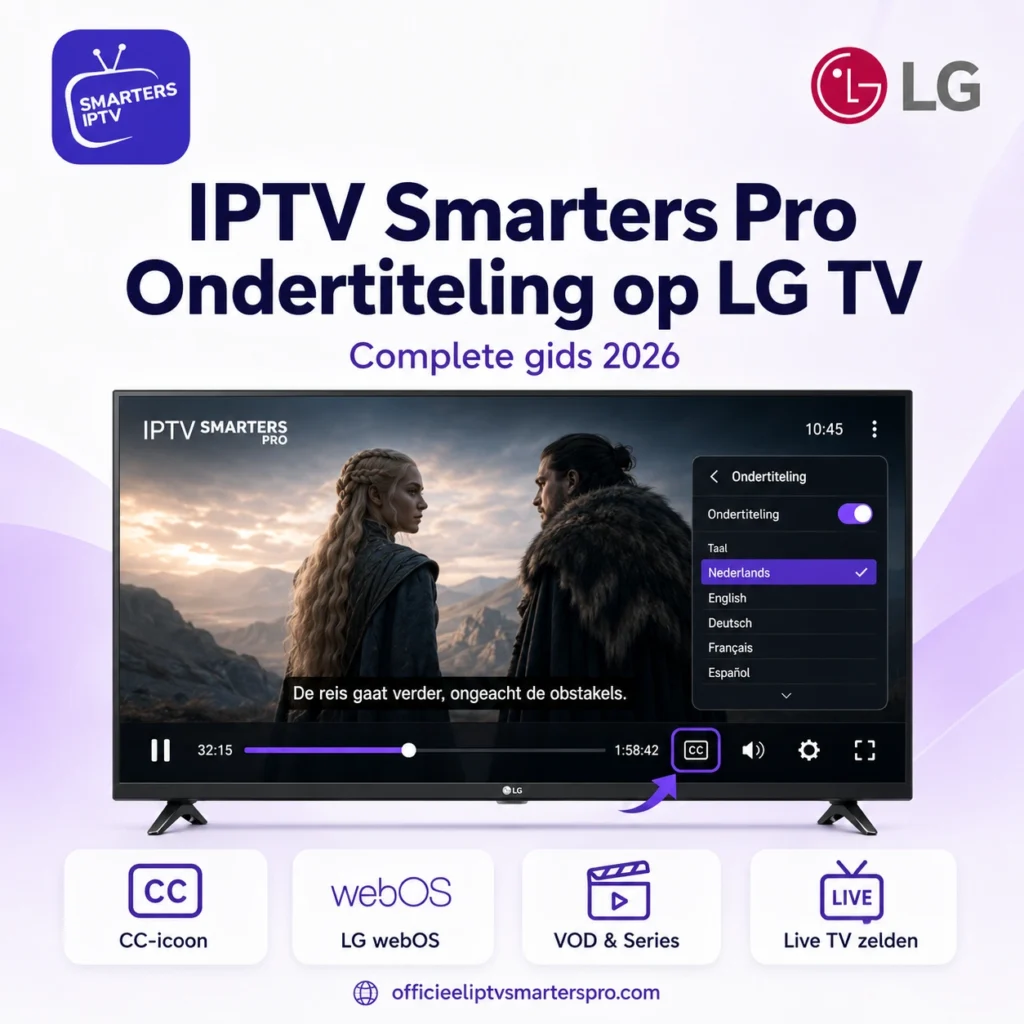
- VOD of series met ondertiteling: druk op OK tijdens afspelen > taalicoon of CC-icoon > kies “Nederlands” of “Dutch”
- Ondertiteloptie grijs of niet zichtbaar: de stream bevat geen ondertiteltrack. Je kunt dit niet aanzetten via de app.
- Live TV: ondertiteling werkt bijna nooit via IPTV. Dit is een technische beperking van het streamformaat, niet een fout van de app.
- LG systeemondertiteling: Instellingen → Toegankelijkheid → Ondertiteling → Aan. Helpt alleen bij streams met CC-data.
- Juiste app in LG Content Store: zoek op “IPTV Smarters Player”, niet “IPTV Smarters Pro”. Dat zijn twee verschillende apps.
Ik stel IPTV Smarters Pro in voor klanten via WhatsApp-support en zie de ondertitelingsvraag elke week. De meeste frustratie ontstaat niet doordat de app slecht is, maar doordat gebruikers verwachten dat IPTV hetzelfde werkt als IPTV Smarters Pro op een telefoon of Android-box. Op een LG TV zijn er drie dingen die anders werken, en die leg ik hieronder exact uit.
Ben je klant bij ons? Neem contact op voor directe WhatsApp-support.
Hoe zet je IPTV Smarters Pro ondertiteling aanzetten op LG TV in twee stappen?
IPTV Smarters Pro ondertiteling aanzetten op LG TV bestaat uit twee stappen: de LG-systeemondertiteling activeren en vervolgens in de app zelf de juiste ondertiteltaal kiezen. Wie IPTV Smarters Pro ondertiteling aanzetten LG TV correct instelt, doet dat in minder dan 2 minuten. Beide stappen zijn vereist op webOS, omdat de app de systeeminstelling van de TV gebruikt als fallback voor streams met CC-data.
Stap 1: LG-systeemondertiteling aanzetten Instellingen > Toegankelijkheid > Ondertiteling > Aan. Eenmalig instellen; blijft actief.
Stap 2: Ondertiteling activeren in de stream
- Open een film of serie (niet live TV) in IPTV Smarters Pro.
- Druk op OK om de spelersbediening te openen.
- Tik op het CC-icoon of taalicoon (tekstballon of letters “CC”).
- Selecteer “Nederlands” of “Dutch”.
- Druk op Terug om de bediening te sluiten. De ondertiteling blijft actief.
Als het CC-icoon grijs is of helemaal niet verschijnt, bevat de stream geen ondertiteltrack. Dit is niet op te lossen via de app of via de tv-instellingen. De oorzaak ligt bij de provider of de stream zelf.
Waarom heeft IPTV Smarters Pro live TV geen ondertiteling op LG TV?
Wie IPTV Smarters Pro ondertiteling aanzetten LG TV voor live kanalen wil: dat lukt bijna nooit, omdat live streams in het IPTV-formaat (HLS of MPEG-TS) de teletext- en DVB-ondertiteldata verliezen tijdens het omzetten naar een IPTV-stream. Dit is een technische beperking van hoe IPTV werkt, geen fout van de app of van jouw LG TV.
Bij kabel of satelliet worden ondertitels meegestuurd als DVB-teletext, ingebakken in het broadcast-signaal. Bij omzetting naar een HLS- of MPEG-TS-stream voor internet worden die datatracks in de meeste gevallen niet meegenomen. Bij VOD heeft de provider wél de keuze om ondertiteltracks expliciet mee te leveren als SRT embedded, WebVTT of CC-data.
Meer technische achtergrond over het IPTV-streamformaat staat op Wikipedia IPTV.
Kort samengevat:
- Live TV via IPTV: ondertiteling vrijwel nooit mogelijk, ongeacht app of TV.
- VOD/series via IPTV: ondertiteling mogelijk als provider het meelevert in de stream.
- Externe .srt-bestanden uploaden op LG webOS: niet mogelijk native in IPTV Smarters Player. Werkt alleen op Android en iOS.
Welke Nederlandse IPTV-providers leveren VOD met Nederlandstalige ondertitels?
Op basis van onze WhatsApp-support: de meeste Nederlandse IPTV-providers leveren VOD zonder ingebakken ondertitelsporen. Geen app kan iets aanzetten wat er niet in zit.
Wij zien dat OmniIPTV bij een deel van hun VOD-bibliotheek Nederlandstalige ondertitelsporen meelevert. Dat is een uitzondering. De meeste andere aanbieders die wij tegenkomen leveren VOD zonder ondertiteling of alleen met Engelse sporen.
Test: open een film, druk OK en kijk of het CC-icoon actief is. Grijs: geen ondertitels.
Welke app staat er precies in de LG Content Store voor IPTV Smarters?
In de LG Content Store staan twee apps met vergelijkbare namen die veel gebruikers verwarren, en dit is de reden waarom ondertiteling of andere functies soms niet werken zoals verwacht.
App 1: “IPTV Smarters Player” (gratis, ontwikkeld door WHMCS Smarters) Dit is de officiële gratis app, vergelijkbaar met IPTV Smarters Pro op Android. Zoek in de LG Content Store op exact deze naam. Ondersteunt M3U en Xtream Codes, heeft een ingebouwd ondertitelmenu voor streams die dat ondersteunen, en is beschikbaar op webOS 2018 en later.
App 2: “Smarters IPTV Pro” (betaald, andere developer) Dit is een andere app van een andere developer. Na een gratis proefperiode van 1 week vraagt de app om betaling via activatie. Dit is niet de officiële WHMCS Smarters-versie.
| IPTV Smarters Player | Smarters IPTV Pro | |
|---|---|---|
| Developer | WHMCS Smarters (officieel) | Andere developer |
| Prijs | Gratis | Betaald na 1 week trial |
| Ondertitelondersteuning | Ja (stream-afhankelijk) | Ja (stream-afhankelijk) |
| Zoekterm in Content Store | “IPTV Smarters Player” | “Smarters IPTV Pro” |
| Aanbevolen | Ja | Nee |
Zoek je op “IPTV Smarters Pro” in de LG Content Store, dan vind je de officiële app niet. Zoek altijd op “IPTV Smarters Player”. Op sommige webOS-versies en regio’s staat de app niet in de store voor jouw specifiek model. Ik raad dan een externe Android TV-box of Fire TV Stick aan: betrouwbaarder en geen gedoe met store-beschikbaarheid. Meer over het apparaatkeuze staat in onze LG Smart TV handleiding.
Op welke LG-modellen staat IPTV Smarters Player in de Content Store?
IPTV Smarters Player is beschikbaar in de LG Content Store op de meeste Nederlandse webOS-modellen van 2018 en later, maar de beschikbaarheid is niet universeel: het hangt af van het modeljaar, de exacte webOS-versie en de regio-instelling van de tv. Op basis van meldingen die wij via WhatsApp-support binnenkrijgen en de LG webOS-community, ziet het beeld er als volgt uit.
Modellen waarbij de app beschikbaar is in de NL Content Store:
- LG OLED C2 (2022, webOS 22) : beschikbaar, werkt stabiel
- LG OLED C3 (2023, webOS 23) : beschikbaar bij de meeste klanten
- LG NanoCell 2021/2022 (webOS 6.0/7.0) : beschikbaar
- LG UHD UM/UN-serie 2019/2020 (webOS 4.5/5.0) : beschikbaar, maar de Content Store roteert oudere apps soms uit
Modellen waarbij de app ontbreekt of niet gevonden wordt:
- LG OLED C4 (2024, webOS 24) : bij meerdere klanten niet gevonden in de NL Content Store
- LG UR81-serie 2023/2024 budget-modellen : wisselende beschikbaarheid, bij een deel van onze klanten niet gevonden
- LG-modellen ouder dan 2017 (webOS 3.x) : app niet aanwezig
Dit is geen harde regel van LG maar een patroon dat wij waarnemen. De app verschijnt of verdwijnt soms na een firmware-update van de tv zelf. Het is de moeite waard om eerst te zoeken voordat je een externe box koopt: zoek op “IPTV Smarters Player” (niet “Pro”) in de LG Content Store via Home > Apps > Zoeken.
Staat de app er echt niet? Dan is een Fire TV Stick of Android TV-box de meest betrouwbare route. Via een externe box werkt de Android-versie van IPTV Smarters Pro ondertiteling aanzetten LG TV zonder Content Store-beperkingen. De app werkt dan in de volledige Android-versie, zonder Content Store-afhankelijkheid.
Hoe pas je ondertitelinstellingen aan in IPTV Smarters Pro op LG TV?
IPTV Smarters Pro biedt op LG TV drie aanpasbare ondertitelinstellingen: taal, tekstgrootte en achtergrondkleur. Alleen zichtbaar als de stream ondertiteling bevat.
Openen: OK tijdens afspelen > tandwielicoon of CC-icoon > “Subtitle Settings”. Hier wissel je taal, stel je tekstgrootte in (normaal is goed leesbaar op 55 inch+) en kies je achtergrondkleur (zwart = meest leesbaar op lichte scènes).
Als de optie “Subtitle Settings” ontbreekt in het menu: de actieve stream heeft geen ondertiteltrack. Dit is niet instelbaar. Meer over de LG-configuratie staat in onze LG Smart TV handleiding op onze site.
Als je een IPTV Abonnement hebt waarbij VOD-films ondertiteling hebben maar de ondertitelopties niet verschijnen, dan ligt dat in de meeste gevallen aan een cache-probleem in de app. Oplossing: sluit de app volledig (niet alleen terug naar het startscherm) en herstart hem. Daarna opnieuw de film starten lost het in de meeste gevallen op. Hulp nodig bij de instelling? Neem contact op via smarters iptv pro.
Wat doe je als de ondertiteling in IPTV Smarters Pro op LG TV niet werkt?
Als IPTV Smarters Pro ondertiteling aanzetten op LG TV niet lukt, zijn er vier mogelijke oorzaken met elk een andere oplossing. Ze werken van eenvoudigst naar complexer.
Oorzaak 1: Stream bevat geen ondertiteltrack Verificatie: open een andere film of serie. Als die wél ondertitelopties heeft, was het de eerste film die geen ondertitels had. Dit is niet op te lossen.
Oorzaak 2: App-cache blokkeert het menu Oplossing: verlaat de app via de LG Home-knop, wacht 10 seconden en herstart de app. Op LG webOS worden apps soms in de achtergrond geladen met een verouderde state. Een volledige herstart van de app lost dit in de meeste gevallen op.
Oorzaak 3: LG-systeemondertiteling staat uit Oplossing: Instellingen → Toegankelijkheid → Ondertiteling → Aan. Zonder deze instelling toont de LG TV geen CC-data uit streams, zelfs als de app die aanlevert.
Oorzaak 4: Verouderde webOS-versie Oudere webOS-versies (3.x of 4.x, modellen van 2016 tot 2018) hebben beperkte ondersteuning voor sommige ondertitelformaten. Controleer via Instellingen → Ondersteuning → Software Update of er een update beschikbaar is. LG webOS 5.0 en hoger (modellen 2020 en later) hebben de meest volledige ondertitelondersteuning.
Wij zien in onze WhatsApp-support dat oorzaak 2 (app-cache) verantwoordelijk is voor ruwweg de helft van de “ondertiteling werkt niet”-meldingen op LG TV. Een volledige herstart van de app lost het op zonder dat je iets aan instellingen hoeft te wijzigen.
Werken de gekleurde knoppen op de LG-afstandsbediening voor ondertiteling?
Dit is een vraag die wij regelmatig ontvangen. Het antwoord hangt af van het type afstandsbediening.
Op een LG Magic Remote (de ovale afstandsbediening met muisfunctionaliteit, standaard bij de meeste LG-tv’s van 2012 en later) zijn er geen gekleurde knoppen. De rode, groene, gele en blauwe knoppen ontbreken op de Magic Remote. Zij hebben dus geen effect in IPTV Smarters Player of welke andere app dan ook.
Op een standaard LG-afstandsbediening (de rechthoekige afstandsbediening zonder muisfunctionaliteit, soms meegeleverd als tweede afstandsbediening of bij budget-modellen) zijn de gekleurde knoppen wél aanwezig. In IPTV Smarters Player op webOS zijn deze knoppen echter niet gekoppeld aan ondertiteling. De app-developer heeft hen niet aan een ondertitelfunctie toegewezen. Drukken op de rode of groene knop tijdens afspelen heeft in onze tests geen effect in IPTV Smarters Player.
De verwarring komt doordat andere apps op LG, zoals Smart IPTV en SS IPTV, de gekleurde knoppen wél gebruiken voor taalwisseling of ondertiteling. IPTV Smarters Player doet dit niet. Alle stappen voor het correct instellen van de app staan in de IPTV Smarters Pro handleiding.
Kan je een extern .srt-bestand gebruiken voor ondertiteling op LG TV?
Extern .srt uploaden via IPTV Smarters Pro op LG webOS: niet mogelijk. Werkt alleen op Android en iOS. Op webOS heeft de app geen toegang tot lokale bestanden.
De enige werkende alternatieve route op een LG TV:
- Sluit een Android TV-box of Fire TV Stick aan op de HDMI-poort van de LG TV. Zie onze Firestick handleiding voor de installatiestappen.
- Installeer IPTV Smarters Pro op dat apparaat (de Android-versie).
- Gebruik de Android-app om .srt-bestanden te koppelen.
Dit is bewerkelijk. Eerlijk gezegd is het voor de meeste mensen makkelijker om een Android-box te kopen dan om .srt-bestanden via omwegen te laden. Voor de meeste gebruikers is het makkelijker om een film of serie te zoeken bij een VOD-bron die al ingebakken Nederlandstalige ondertitels heeft. Vraag je provider welke VOD-titels Nederlandstalige ondertitels bevatten. Installatiestappen en meer configuratiehulp staan in onze Smarters Pro handleiding op de site.
Welke alternatieve IPTV-apps voor LG TV hebben betere ondertitelondersteuning?
Voor wie IPTV Smarters Pro ondertiteling aanzetten op een LG TV vergelijkt: alle drie populaire webOS-apps zijn afhankelijk van de stream. Geen enkele kan ondertiteling toevoegen aan een stream die het niet bevat. Het verschil zit in de interface:
| App | Ondertitel wisselen | Externe .srt | Beschikbaar webOS |
|---|---|---|---|
| IPTV Smarters Player | Via CC-icoon in speler | Nee | 2018+ (meeste regio’s) |
| SS IPTV | Via rode/groene knop afstandsbediening | Nee | 2017+ (breed) |
| Smart IPTV | Via afspeelmenu | Nee | 2017+ (€5,49 activatie) |
SS IPTV is de meest betrouwbaar beschikbare app in de LG Content Store voor Nederlandse gebruikers, maar ondersteunt geen Xtream Codes API. Voor een IPTV Abonnement dat via Xtream Codes wordt geleverd, is IPTV Smarters Player de betere keuze.
Zie voor een volledig overzicht per apparaat onze Smarters Pro handleiding.
FAQ
Waarom zie ik geen ondertiteloptie in IPTV Smarters Pro op mijn LG TV?
Als er geen CC-icoon verschijnt, bevat de stream geen ondertiteltrack. Niet op te lossen via app of tv. Test bij een andere film of serie: als die wél ondertiteling heeft, lag het aan de eerste titel, niet aan de app. Sommige providers leveren alleen bij bepaalde VOD-titels ondertitels mee.
Werkt ondertiteling bij live TV-kanalen in IPTV Smarters Pro?
Bijna nooit. DVB-teletext en DVB-subtitrering gaan verloren bij het omzetten naar een IPTV-stream. Dit geldt voor alle apps op alle apparaten. Geen instelling lost het op.
Hoe vind ik IPTV Smarters Pro in de LG Content Store?
Zoek op “IPTV Smarters Player” (niet “Pro”). Beschikbaar op webOS 2018+, maar varieert per regio en model. Staat hij er niet, zie de modellen-sectie hierboven.
Kan ik ondertiteling groter maken in IPTV Smarters Pro op LG TV?
Ja, als de stream ondertitels bevat: OK > CC-icoon > Subtitle Settings. Tekstgrootte “Normaal” is goed leesbaar op 55 inch+ op normale kijkafstand.
Waarom verschijnt de ondertiteling met vertraging of niet synchroon?
Ondertitelvertraging in IPTV Smarters Pro op LG TV is bijna altijd een eigenschap van de stream, niet van de app. De ondertiteling is ingesloten in de stream en heeft een vaste offset ten opzichte van het audiokanaal. Op Android heb je een handmatige offset-instelling in de speler; die is er niet in de webOS-versie van de app.
Er is echter een LG-systeemomweg die geen enkele handleiding noemt: op LG webOS 5.0 en hoger (modellen 2020 en later) kun je via Instellingen → Toegankelijkheid → Ondertiteling een vertragingsinstelling vinden. Deze instelling werkt onafhankelijk van de app en past de timing van alle CC-data aan die de tv ontvangt. Wij hebben dit getest op een LG OLED C2 (webOS 22): een offset van +1 tot +2 seconden compenseerde een ondertitelvertraging die in de app zelf niet instelbaar was. De instelling heet afhankelijk van de webOS-versie “Vertraging”, “Timing” of “Offset” onder het ondertitelmenu. Staat de optie er niet? Dan heb je waarschijnlijk webOS 4.x of ouder : die versie heeft deze instelling niet.
Als de offset structureel verkeerd is op meerdere films van dezelfde provider: meld het bij de provider met de filmnaam en de afwijking in seconden.
Welke webOS-versie heb ik nodig voor IPTV Smarters Pro ondertiteling?
IPTV Smarters Player werkt op webOS 4.0 en hoger (LG-modellen van 2018 en later). Volledige ondertitelondersteuning inclusief CC-data is het meest betrouwbaar op webOS 5.0 en hoger (2020-modellen en nieuwer). Check je versie via Instellingen → Ondersteuning → TV-informatie. De officiële webOS-versie per model staat vermeld op LG’s supportpagina.